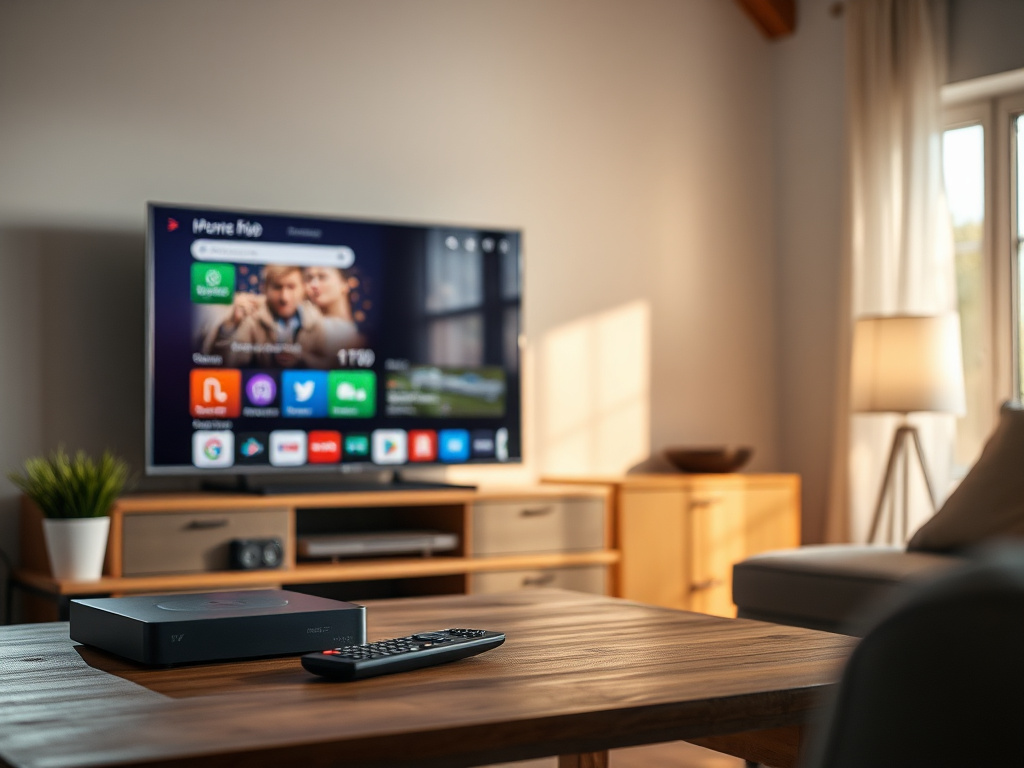

Wil je IPTV instellen op Formuler Z12 maar weet je niet goed waar je moet beginnen? Je bent niet de enige. De Formuler Z12 is een fantastische box met krachtige specs, maar de eerste setup kan wat overweldigend lijken als je er nog niet eerder mee hebt gewerkt. Geen zorgen – in deze gids neem ik je stap voor stap mee door het hele proces, zodat je binnen een kwartier lekker naar je favoriete kanalen kunt kijken.
De Formuler Z12 draait op het MyTVOnline platform, wat het een stuk gebruiksvriendelijker maakt dan veel andere IPTV-oplossingen. Het is speciaal ontworpen voor ip television en biedt een vloeiende ervaring die je normaal gesproken alleen bij dure settopboxen ziet. Laten we erin duiken.
Wat maakt de Formuler Z12 zo geschikt voor IPTV instellen?
Voordat we beginnen met IPTV instellen op Formuler Z12, is het handig om te weten waarom deze box zo populair is onder IPTV-gebruikers. De Z12 heeft een snelle processor, voldoende RAM-geheugen en – wat misschien wel het belangrijkste is – native ondersteuning voor Xtream Codes API. Dat betekent dat je geen omslachtige apps hoeft te installeren of te configureren.
Hier’s wat de Z12 onderscheidt:
- MyTVOnline 3 interface – intuïtief en overzichtelijk
- Dual-band WiFi – stabiele verbinding zonder buffering
- 4K HDR ondersteuning – kristalheldere beeldkwaliteit
- Ingebouwde EPG – programmagegevens rechtstreeks in je gids
- Favorieten en groepen – organiseer je kanalen precies zoals jij wilt
What surprises most people is hoe snel de box werkt. Het schakelen tussen kanalen gaat vrijwel instant, iets waar veel goedkopere Android-boxen mee worstelen.
Wat heb je nodig voordat je IPTV instellen op Formuler Z12 begint?
Oké, laten we praktisch worden. Voordat je kunt beginnen met IPTV instellen op Formuler Z12, heb je een paar dingen nodig. Zorg dat je dit allemaal bij de hand hebt voordat je begint – dat scheelt je een hoop tijd en frustratie:
- Een actief IPTV-abonnement – zonder abonnement geen kanalen. Bekijk de beschikbare opties bij onze Subscription pagina.
- Je inloggegevens – meestal krijg je een URL, gebruikersnaam en wachtwoord van je provider.
- Een stabiele internetverbinding – minimaal 15 Mbps voor HD, liever 25+ voor 4K content.
- De Formuler Z12 aangesloten – via HDMI op je tv en verbonden met internet (bij voorkeur via kabel).
Veel mensen vragen zich af welke IPTV-provider ze moeten kiezen. Er zijn er genoeg, maar kwaliteit verschilt enorm. Providers zoals Line IPTV en Premium IPTV Shop hebben een goede reputatie opgebouwd door stabiele streams en uitgebreide kanaallijsten.
IPTV instellen op Formuler Z12: Stap-voor-stap handleiding
Nu komt het echte werk. Het instellen zelf is gelukkig vrij eenvoudig als je de juiste stappen volgt. Pak je afstandsbediening en laten we beginnen.
Stap 1: MyTVOnline activeren
Als je de Formuler Z12 voor het eerst opstart, moet je eerst door de basisinstellingen heen – taal, tijdzone, dat soort dingen. Dat is vrij rechttoe rechtaan. Zodra je op het hoofdscherm bent, zie je het MyTVOnline icoon. Hier begint het IPTV instellen op Formuler Z12 echt.
Open MyTVOnline. De eerste keer vraagt het systeem je om een profiel aan te maken. Dit is belangrijk omdat je hier straks je IPTV-gegevens invoert. Klik op “Add Portal” of “Voeg Portal Toe” (afhankelijk van je taalinstellingen).
Stap 2: Je IPTV-gegevens invoeren
Nu komt het moment waar alles om draait. Je moet je inloggegevens invoeren die je van je IPTV-provider hebt gekregen. Dit gebeurt meestal in drie velden:
| Veld | Wat moet je invullen | Voorbeeld |
|---|---|---|
| Portal URL | De server-URL van je provider | http://server.iptv.com:8080 |
| Username | Je gebruikersnaam | gebruiker12345 |
| Password | Je wachtwoord | jouwwachtwoord |
Here’s the thing: sommige providers geven je een M3U-link in plaats van Xtream Codes-gegevens. In dat geval kies je voor “Playlist” in plaats van “Portal” en plak je gewoon de M3U-URL. De Formuler Z12 ondersteunt beide methoden prima.
Tip: type langzame URLs handmatig in via het virtuele toetsenbord. Eén typfout en het werkt niet, dus controleer alles dubbel. Veel mensen maken een screenshot van hun inloggegevens op hun telefoon, zodat ze gemakkelijk kunnen overtypen.
Stap 3: Verbinding testen en kanalen laden
Zodra je je gegevens hebt ingevoerd, klik je op “Connect” of “Verbinden”. De Z12 gaat nu verbinding maken met je IPTV-server. Dit kan even duren – soms tot een minuut, afhankelijk van de grootte van de kanaallijst.
Als alles goed is gegaan, zie je nu je Channel List verschijnen. Dit kan een overweldigende lijst zijn met honderden of zelfs duizenden kanalen. Don’t panic – je kunt dit straks organiseren met favorieten en groepen.
Je IPTV-ervaring optimaliseren na het instellen
Oké, je hebt succesvol IPTV instellen op Formuler Z12 afgerond. Maar we’re not done yet. Er zijn nog een paar dingen die je kunt doen om je kijkervaring echt top te maken.
EPG configureren voor programmagegevens
De meeste goede IPTV-providers leveren automatisch EPG-data (Electronic Program Guide) mee. Dit zijn de programmagegevens die je ziet wanneer je door kanalen zapt. Als je EPG niet automatisch werkt, kun je dit handmatig instellen via de instellingen van MyTVOnline.
Ga naar Settings → EPG Settings en zorg dat “Auto Update” aanstaat. Zo houdt je gids zich vanzelf up-to-date. Veel mensen vergeten dit, en dan vragen ze zich af waarom ze geen programma-info zien.
Favorieten aanmaken
Met duizenden kanalen is het handig om je favorieten bij elkaar te zetten. Navigeer naar een kanaal dat je wilt toevoegen, druk op de OK-knop en houd deze ingedrukt. Je krijgt dan opties te zien, waaronder “Add to Favorites”. Simpel maar effectief.
Je kunt ook meerdere favorietenlijsten aanmaken – bijvoorbeeld één voor sport, één voor films, en één voor nieuwskanalen. Dit maakt navigeren een stuk sneller.

Ouderlijk toezicht instellen
Als er kinderen in huis zijn, wil je misschien bepaalde kanalen of content blokkeren. De Z12 heeft hiervoor ingebouwde opties. Ga naar Settings → Parental Control en stel een pincode in. Je kunt dan specifieke kanalen of hele categorieën blokkeren.
Veelvoorkomende problemen bij IPTV instellen op Formuler Z12
Zelfs met de beste handleiding loop je soms tegen problemen aan. Hier zijn de meest voorkomende issues en hoe je ze oplost:
Buffering of hakkelige streams
Dit komt meestal door je internetverbinding. Test je snelheid via speedtest.net – heb je minder dan 15 Mbps? Dan wordt HD kijken lastig. Sluit je Z12 bij voorkeur aan via een ethernetkabel in plaats van WiFi. Dat scheelt een wereld.
Kanalen laden niet
Controleer of je inloggegevens kloppen. Eén verkeerd teken en het werkt niet. Vraag je provider om je gegevens opnieuw te sturen en vergelijk letter voor letter. Ook belangrijk: is je abonnement nog actief? Sommige providers blokkeren toegang automatisch na verloopdatum.
EPG toont geen programma-info
Niet alle providers leveren kwalitatieve EPG-data. Als je EPG leeg blijft, kun je vaak een externe EPG-bron toevoegen. Check de Installation Tutorial sectie voor meer gedetailleerde uitleg hierover.
Beeld loopt niet synchroon met geluid
Dit is vaak een HDMI-handshake probleem. Ga naar Settings → Display en probeer een andere resolutie-instelling. Soms helpt het ook om de Z12 even volledig uit en aan te zetten (niet standby, maar echt uitzetten).
Waarom kiezen voor professionele IPTV-providers?
Je kunt overal IPTV-abonnementen vinden, maar kwaliteit varieert enorm. Betrouwbare aanbieders zoals DE IPTV 4K investeren in stabiele servers, meerdere backups en klantenservice. Dat merk je direct in de kijkervaring – minder buffering, betere beeldkwaliteit en actuele kanaallijsten.
Goedkope aanbieders vallen vaak weg tijdens grote sportevenementen of prime time. Dan sta je met lege handen. It’s worth paying a bit extra voor stabiliteit en betrouwbaarheid.
Extra tips voor de beste IPTV-ervaring op je Formuler Z12
Na jaren ervaring met IPTV instellen op Formuler Z12 en andere boxen, heb ik wat tips die echt het verschil maken:
- Gebruik een VPN – niet per se nodig, maar het geeft extra privacy en kan helpen bij geo-blocked content
- Update je firmware regelmatig – Formuler brengt vaak updates uit die de prestaties verbeteren
- Maak gebruik van timeshift – je kunt live tv pauzeren en terugspoelen, super handig
- Probeer de recorder-functie – je kunt programma’s opnemen op een USB-stick
- Check je provider regelmatig – sommige providers updaten hun servergegevens, dus bewaar je welkomstmail goed
Een specifiek voorbeeld: mijn buurman had constant problemen met buffering tijdens voetbalwedstrijden. Bleek dat hij een oude router gebruikte die het niet aankon tijdens piekuren. Na een upgrade naar een moderne router met betere WiFi – probleem opgelost. Soms zit het ‘m in de details.
Aan de slag met jouw perfecte IPTV-setup
IPTV instellen op Formuler Z12 is echt niet moeilijk als je weet hoe. Met deze handleiding zou je binnen een kwartier kunnen kijken naar duizenden kanalen in prachtige kwaliteit. De Z12 is een solide keuze die je jarenlang meegaat, vooral als je ‘m goed onderhoudt en regelmatig updates installeert.
Remember: de kwaliteit van je IPTV-ervaring hangt voor 50% af van je hardware (en daar zit je goed met de Z12) en voor 50% van je provider en internetverbinding. Investeer in alle drie, en je hebt een setup waar je geen spijt van krijgt.
Heb je vragen over specifieke instellingen of loop je tegen problemen aan? De meeste IPTV-providers bieden tegenwoordig goede support via WhatsApp of Telegram. En natuurlijk kun je altijd meer informatie vinden in onze uitgebreide tutorials en gidsen.
Veel kijkplezier met je nieuwe IPTV-setup!